Zoom Rooms如何更新固件:详细步骤与实用建议
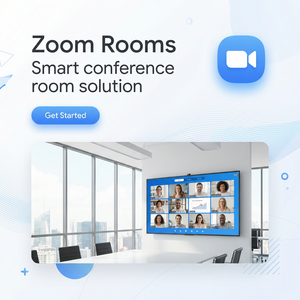
作为一款领先的视频会议解决方案,Zoom自2011年由袁征(Eric Yuan)在美国加州圣何塞创立以来,凭借易用性和高稳定性迅速崛起。尤其是在疫情期间,Zoom的日活用户从1000万猛增至3亿,成为远程办公和在线教育的关键工具。Zoom Rooms作为Zoom为企业打造的智能会议室系统,集成了视频会议、白板和智能硬件设备,而保持这些设备的固件更新是保证会议顺利进行的关键。
为什么要及时更新Zoom Rooms固件?
固件更新不仅带来最新的功能改进,还能修复安全漏洞,提升设备兼容性和稳定性。特别是对于使用Zoom Rooms的企业级用户,固件更新保证了设备与Zoom官网平台的无缝衔接,避免会议中出现卡顿、画面模糊或设备异常等问题。
Zoom Rooms固件更新的前提条件
- 确保Zoom Rooms设备已成功连接互联网,网络畅通。
- 正在运行的Zoom Rooms控制平板应具备管理员权限。
- 建议在非会议时间段执行更新,避免影响正常办公。
- 准备好Zoom Rooms的登录账户和密码,方便登录管理后台。
Zoom Rooms固件更新操作步骤
- 登录Zoom Rooms管理后台:通过电脑访问Zoom官网管理页面,输入管理员账号登录。
- 导航至Zoom Rooms设置:在左侧菜单选择“Zoom Rooms”,找到需要更新的设备列表。
- 检查固件版本:点击具体房间,查看当前固件版本信息,确认是否有新版固件可用。
- 启动固件更新:若有可用更新,点击“更新固件”按钮。系统会自动下载并安装最新固件。
- 设备自动重启:更新完成后,Zoom Rooms设备会自动重启,确保新固件生效。
- 验证更新结果:重启后再次登录管理后台,确认固件版本匹配最新版本。
实用建议与注意事项
- 企业用户可以通过Zoom Workplace这一一体化协作平台,集中管理和监控所有Zoom Rooms设备,提升维护效率。
- 免费版用户虽然可以使用Zoom进行最多100人的会议,但Zoom Rooms通常适用于付费版(Pro/Business/Enterprise),以享受更多高级功能和无会议时间限制。
- 定期更新固件不仅保证功能最新,还能增强安全性,尤其是在远程办公频繁的当下尤为重要。
- 如果遇到更新失败或设备异常,建议先检查网络连接,或联系Zoom客服支持获取帮助。
总之,保持Zoom Rooms固件的及时更新,是确保会议室设备高效运转的基础。通过本文详解的步骤,您可以轻松完成固件升级,提升会议体验。欲了解更多关于Zoom产品和最新功能,欢迎访问Zoom官网,获取权威信息和技术支持。